- Conoha AI Canvasの使い方や使用感が知りたい
- 生成される画像の質や速さ、他のサービスとの比較が知りたい
- 月額料金や追加料金の有無、コストパフォーマンスを確認したい
- Stable Diffusionで画像生成がしたい
この記事はこんな方におすすめです。
Conoha AI Canvasは「Stable Diffusion(ステーブルディヒュージョン)」を「ブラウザ上で簡単に利用できる」という特徴を持ったAI画像生成サービスです。
「初期費用を大きく抑えられる」「難しい操作がいらない」「枚数に制限がない」など大きなメリットがあります。
しかし「本当に簡単に使えるのか?」「どれくらいの質の画像が作れるのか?」「コスパは良いのか・・?」というのは、疑問に思いますよね。
そこでこの記事では、以下の点を詳しく解説します。
この記事を読めば、Conoha AI Canvasの使い方がよく理解できるだけでなく、「Stable Diffusionの導入方法の比較」や「生成される画像の質やコスパ」がわかり、Conoha AI Canvasを利用すべきかどうか?判断できます。
 ホーくん
ホーくん実際にConoha AI Canvasで作った画像と共に、使い方やコスパなど徹底レビューします!


Conoha AI CanvasとStable Diffushionの違いをレビュー
【ConoHa AI Canvas】は「Stable Diffusion XL」をWebブラウザ上で簡単に利用できるAI画像生成サービスです。
画像生成AIのStable Diffusionは本来、自分のPCにインストールして利用できますが、高性能のPCが必要です。初期コストが多くかかります。
Conoha AI Canvasなら、NVIDIAの高性能GPUをクラウド上で利用できるので、お手元のPCでOK。
また、複雑な操作やプログラミング言語の知識が必要なく、初心者でも簡単に操作して画像を作ることができます。
Conoha AI Canvasのポイント
- 画像生成AIである「Stable Diffusion」をブラウザ上で利用できるサービス
- Stable Diffusionを使うには専門知識と高性能PCが必要
- Conoha AI Canvasなら専門知識は不要。初期費用を抑えて利用できる。
- 多くの無料AI画像生成サービスは手軽に利用できる反面、生成枚数など多くの機能が制限されている
- Conoha AI Canvasなら990円から、機能制限なしで利用できる。
- 生成した画像は自分のPCへ自由にダウンロードできる
続いて以下の内容を順番に解説します
- Stable Diffusion(ステーブル・ディフュージョン)の特徴
- Conoha AI CanvasとStable Diffusionのスペック
- Conoha AI CanvasとStable Diffusionの導入コスト
1:Stable Diffusion(ステーブル・ディフュージョン)の特徴
Stable Diffusionは無料で利用することができる、オープンソースです。うまく使いこなせば、思い通りのAI画像を生成できる便利なツールです。
Stable Diffusionの特徴は以下の通りです。
「Stable Diffusionの特徴」
- 無料で利用できる
- インストールするのに専門知識が必要
- クオリティの高い画像が作れる
- プロンプト(指示文)により画像を生成できる
- 既存の画像を修正することもできる
☑️Stable Diffusionを使う方法は3つ
便利なStable Diffusionですが、利用するには3つの方法があります。
「Google Colab(仮想環境)を利用して使う」か「PC(ローカル環境)で利用する」か、「Stable Diffusionを搭載したサービスを利用するか」の3つです。
それぞれのメリットとデメリットは以下です。
| Stable Diffusionを使う方法 | メリット | デメリット |
|---|---|---|
| Google Colabで使う | ▶︎手軽に使える ▶︎低スペックPCで使える ▶︎立ち上げが楽 | ▶︎自由度が低い(枚数制限・アダルト要素NG) ▶︎専門知識が必要 ▶︎有料(1,179円/月〜5,767円/月) |
| PCで使う(※インストール) | ▶︎無料で使える ▶︎カスタマイズできる | ▶︎立ち上げが大変 ▶︎専門知識が必要 ▶︎高スペックPCが必要(数十万円〜) |
| Stable Diffusionを搭載したサービスを利用する | ▶︎簡単に使える ▶︎低スペックPCで使える ▶︎立ち上げに時間がかからない | ▶︎従量課金でお金がかかる |
Stable Diffusionを自分のPCで使えれば、無料で使えますが高スペックのPCが必要です。
さらにプログラミング言語など専門的な知識が必要であり、操作が難しいです。
そこでStable Diffusionを誰でも手軽に使えるように提供されているサービスが、Conoha AI Canvasです。
2:Conoha AI CanvasとStable Diffusionのスペック
Stable Diffusionを導入する際の推奨スペックは以下の通りです。
Stable DiffusionをPC(ローカル環境)で利用するための最低スペック
- PCの形態:デスクトップ型
- OSの種類:Windows(64bit)
- CPUの性能:最新モデルCore i5~Core i7、Ryzen5~7
- GPUの性能:RTX30シリーズやRTX40シリーズのVRAMが12GB以上
- メモリ容量:12GB~32GB
- ストレージ容量:512GB以上
例えば以下のようなスペックのPCです。
アマゾンリンク:
初期投資として数十万円が必要。
一方で、Conoha AI Canvasであれば普段使いのPCでOKです。NVIDIAの最新GPUがクラウド上で使えるからです。
3:Conoha AI CanvasとStable Diffusionの導入コスト
【ConoHa AI Canvas】は、以下の3つの料金プランがあります。
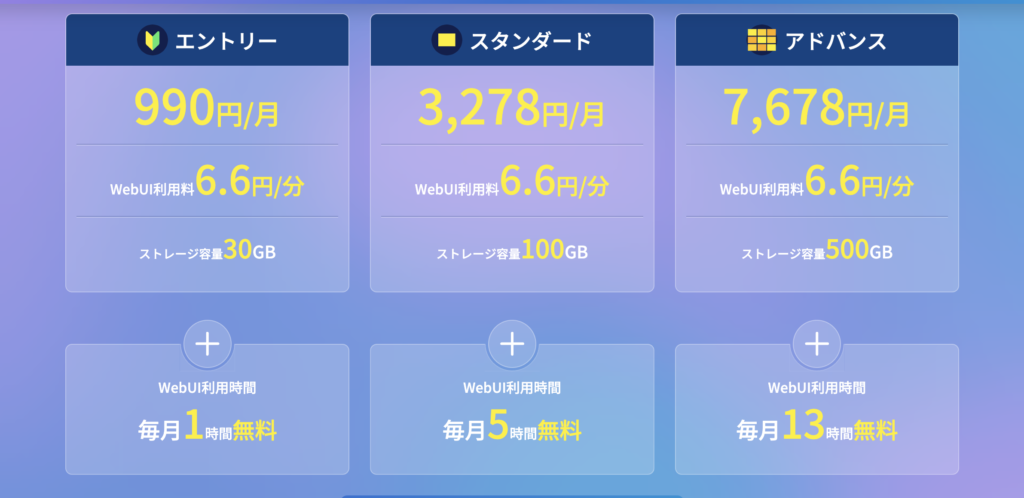
各プランでは「月額の基本料金+Stable Diffusion WebUIの利用時間に応じた料金」がかかります。
ただし、プランごとにWebUIを無料で利用できる時間があるので、無料の範囲であれば基本料金だけで利用できます。無料の利用範囲をオーバーした場合は、1分あたり6.6円の料金がかかります。
一方でStable Diffusionは、ソフトウェア自体は無料で利用できます。ただし、ローカル環境での利用には高性能なGPUを搭載したPCが必要です。
また、Stable Diffusionの利用はプログラミングの知識が必要であり、専門知識がない場合は導入が難しいです。
トータルで判断すると、Conoha AI Canvasは初期投資を抑えつつ、手軽にAI画像生成を始めたい方向けと言えます。
一方ですでに高性能なPCを所有している方や、専門的な知識があり、目一杯画像生成を利用する必要がある方は、Stable Diffusionをローカル環境で導入する方が良いです。
比較ポイント!
Conoha AI Canvas
- 初期費用を抑えられる(月額990円〜)
- 導入が簡単で、誰でも簡単に画像生成が利用できる
- 手軽にAI画像生成を始めたい人向け
「Stable DiffusionをローカルPCで利用」
- 無料で使える
- 導入コストが高い(高性能PC:数十万円〜)
- 導入に専門知識が必要
- 専門知識があり、長期的にコストを抑えたい方、がっつり画像生成AIを使う予定の人向け
ホーくん画像生成AIを使ったことがない人には、気軽に使えるConoha AI Canvasがおすすめです。
※Conoha AI Canvasなら誰でも簡単に高クオリティの画像が作れます⬇︎

Conoha AI Canvasの使い方・導入方法をレビュー
次に【ConoHa AI Canvas】の始め方や使い方を解説します。
5つの項目について順番に解説します。
1:Conoha AI Canvasの始め方
Conoha AI Canvasの始め方は以下の動画を見るとわかりやすいです⬇︎
始め方の手順は以下の通りです。
- 公式サイトへアクセス
- 申し込み
- プランの選択
- アカウント情報の入力
- お支払い方法の選択

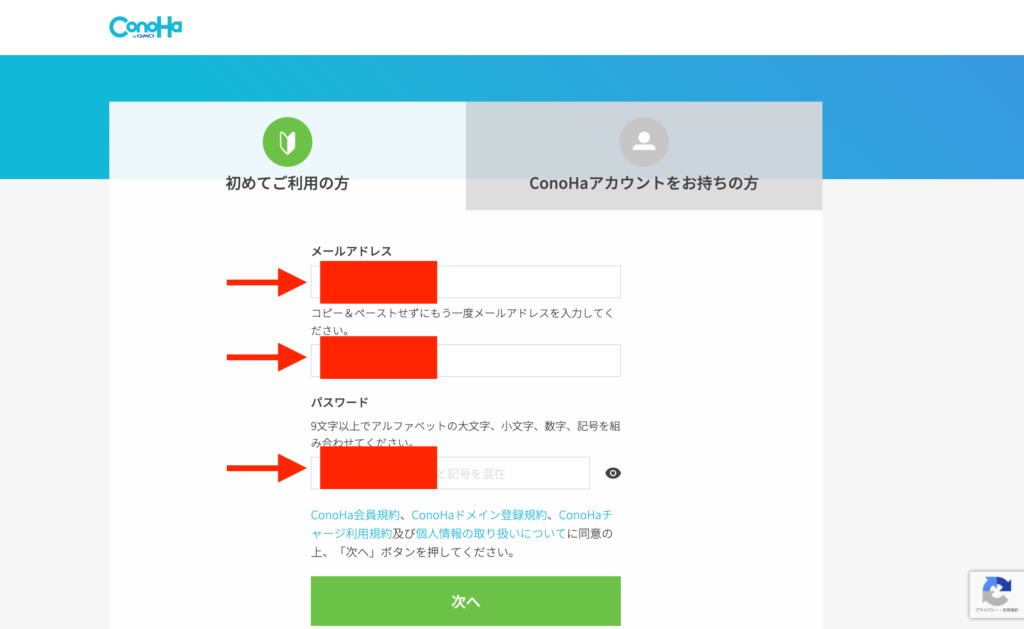
メールアドレスとパスワードを入力します⬇︎
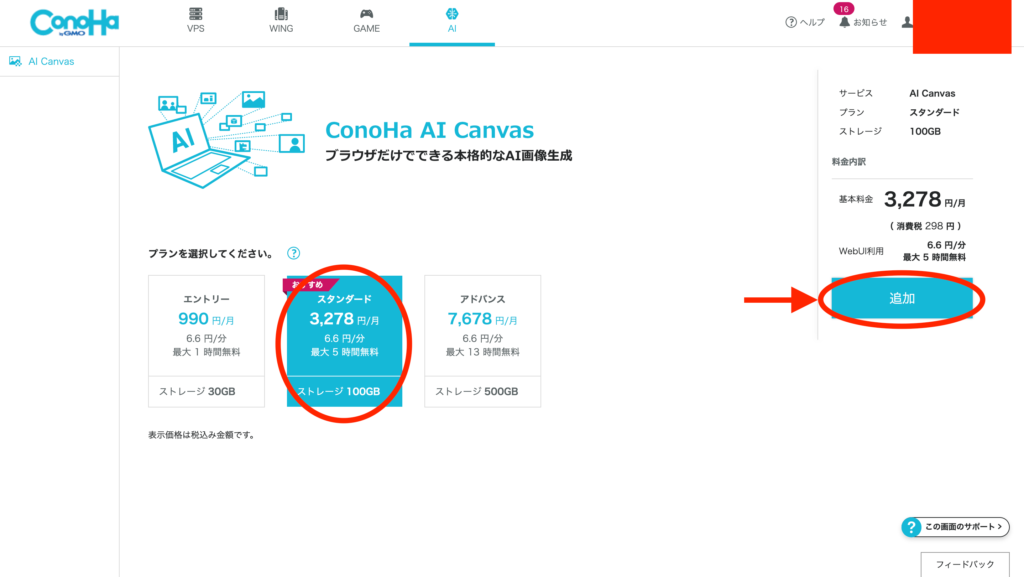
用途に合わせてプランを選択します⬇︎
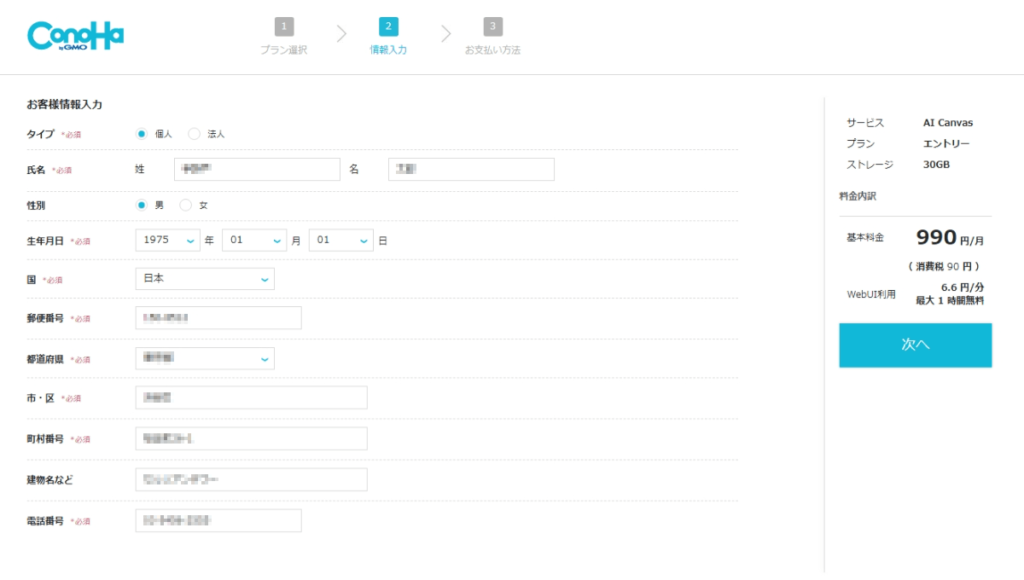
名前や住まいなどアカウント情報を入力します⬇︎
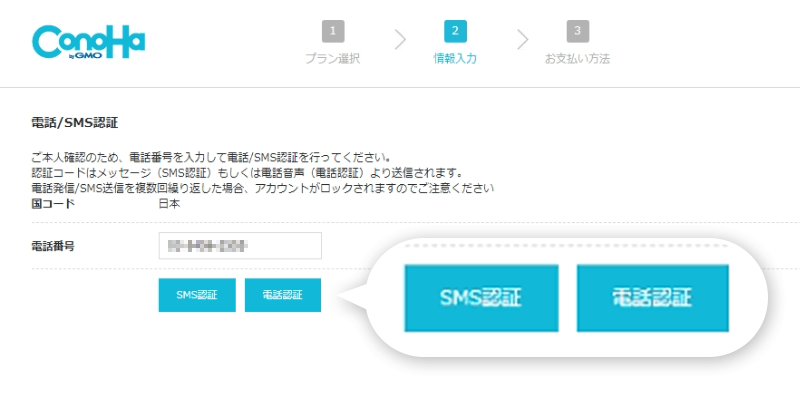
SMS認証を行います⬇︎
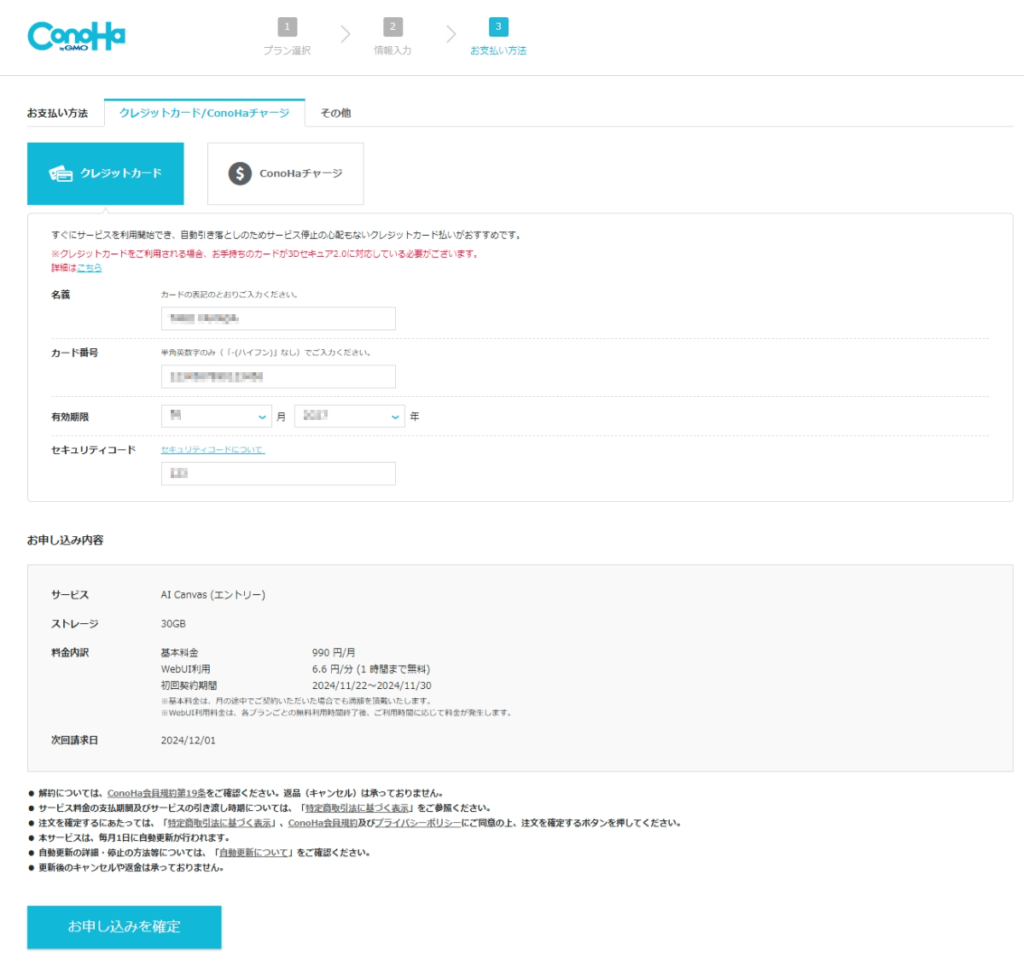
クレジットカード情報を入力します⬇︎
(※ConoHaチャージやConoHaカードを利用することもできます)
※申し込みは5分もあれば簡単にできます。早速申し込みましょう⬇︎
2:初期設定の方法(WebUIの日本語化)
Conoha AI Canvasでは、WebUIを使ってStable Diffusionを使用します。
WebUIは初期では英語表記なので、まずは日本語に設定していきます。
なお、以下の動画を見ると日本語化の方法がよくわかります⬇︎
設定方法は以下の流れです。
- Conohaのコントロールパネルへログイン
- WebUIを起動する
- WebUIを日本語化する
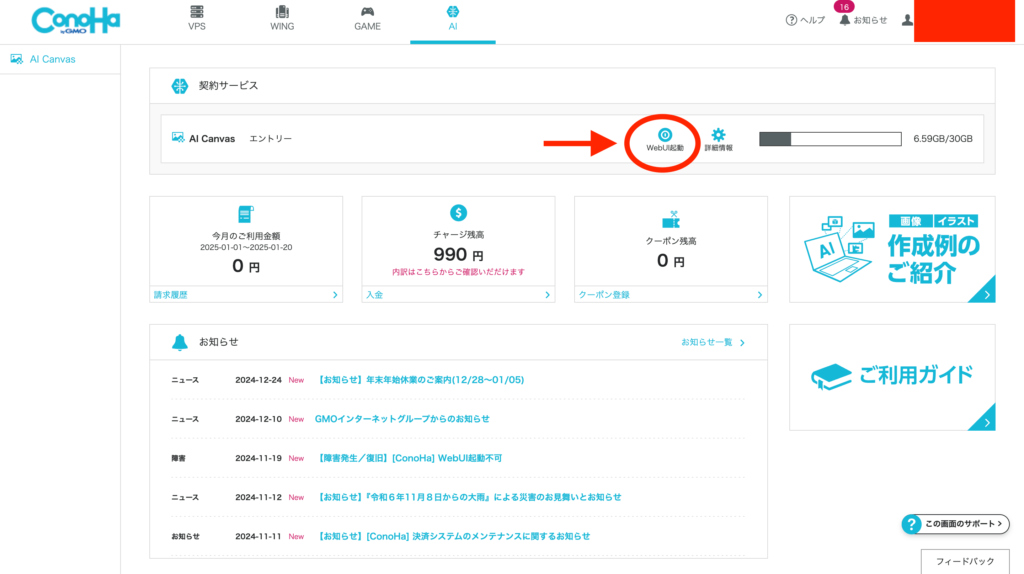
コントロールパネルへログインします⬇︎
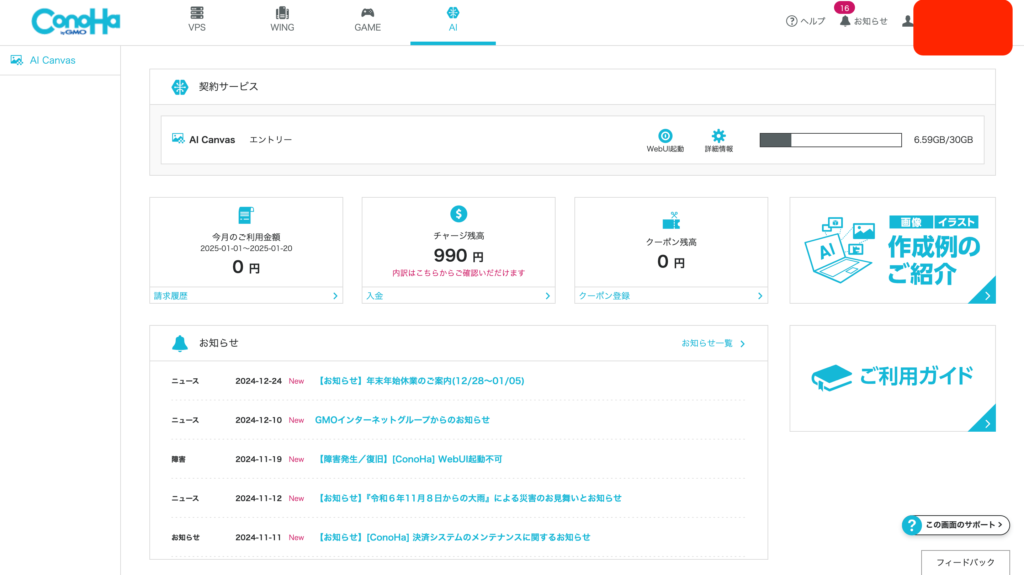
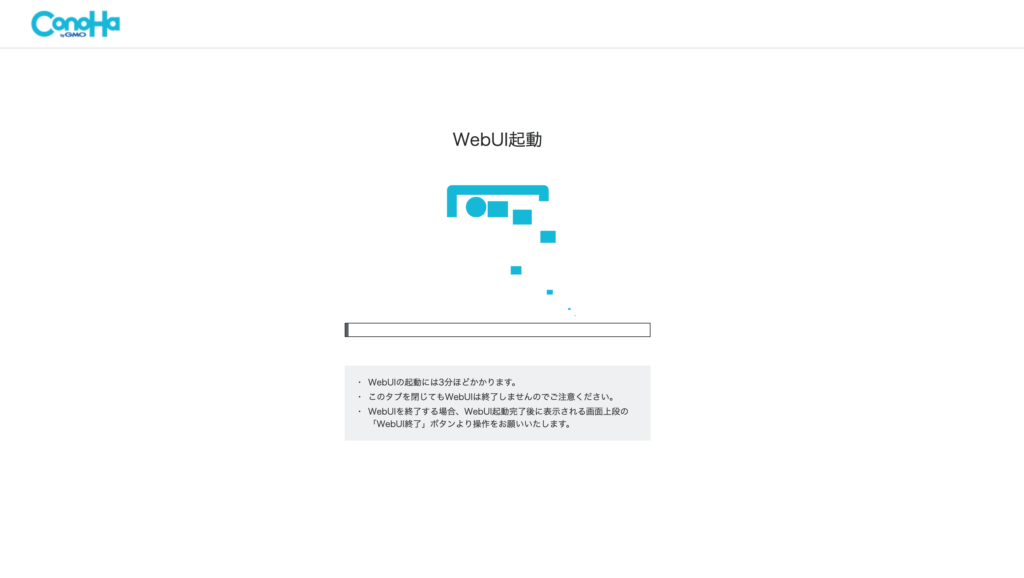
「AI」▶︎「WebUIを起動」をクリックします⬇︎
 ホーくん
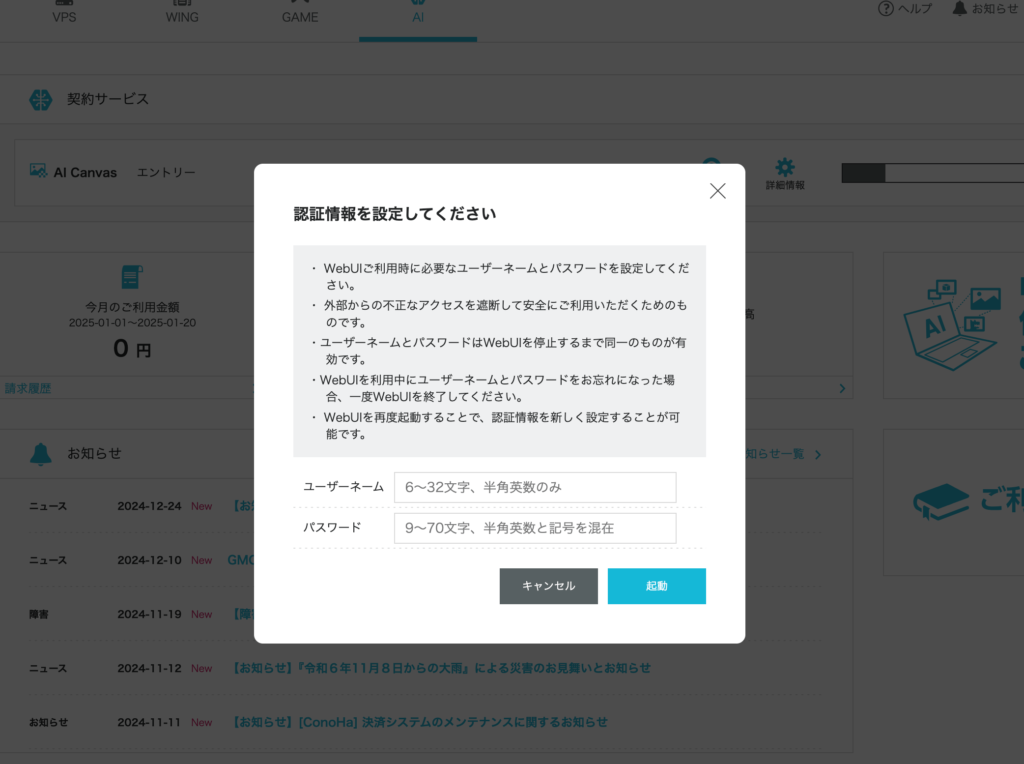
ホーくんWebUIを起動する際にパスワード設定があります。WebUIを起動するたびに必要なのでメモしておきましょう⬇︎
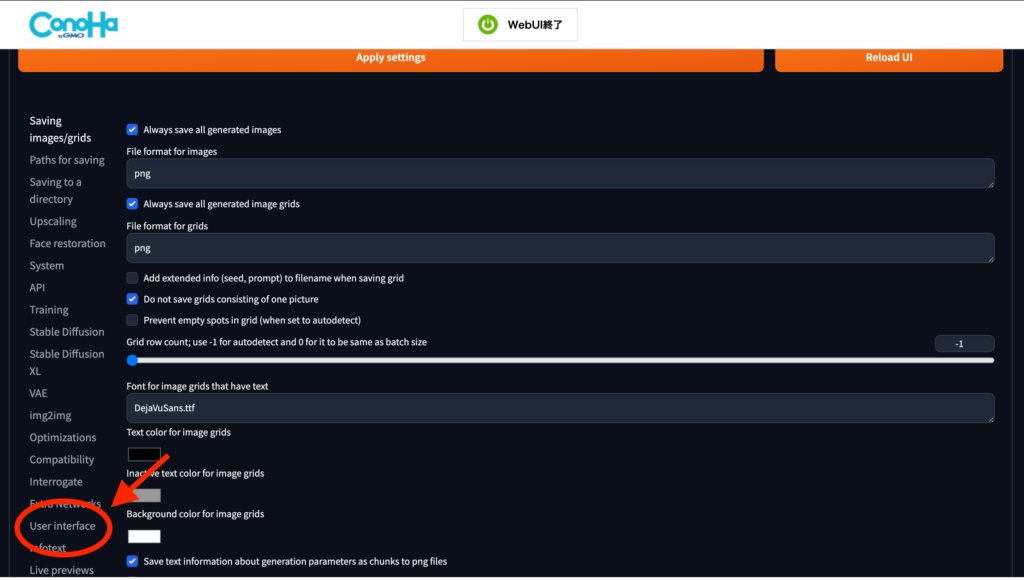
「settings」▶︎「User interface」をクリックします⬇︎
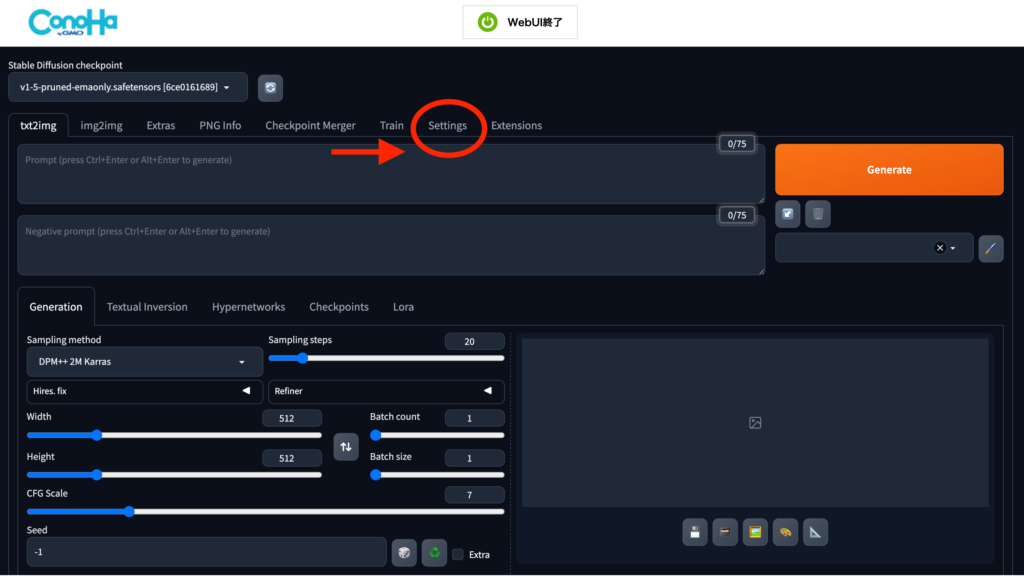
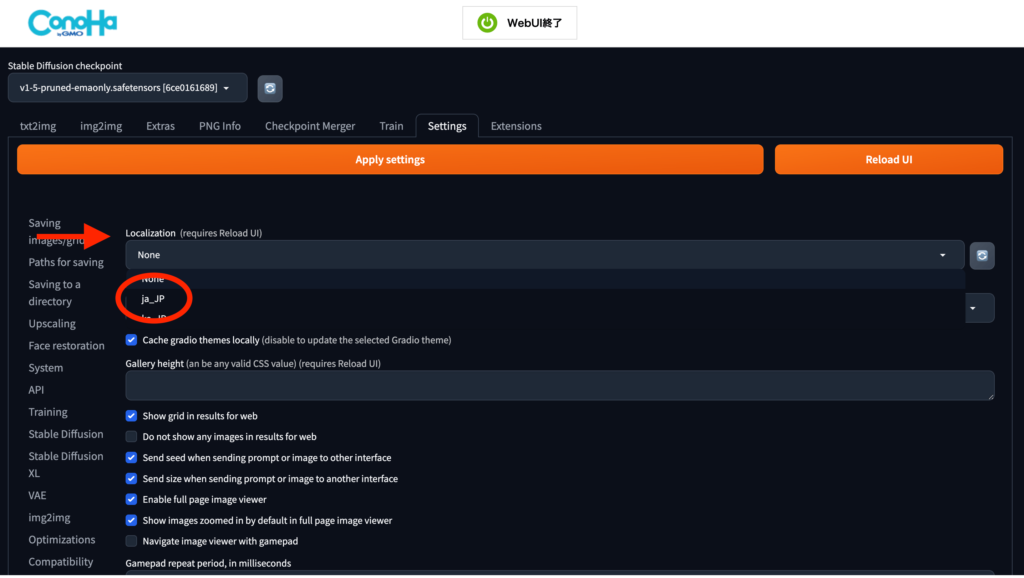
「Localization」のプルダウンから「ja_JP」を選択します⬇︎
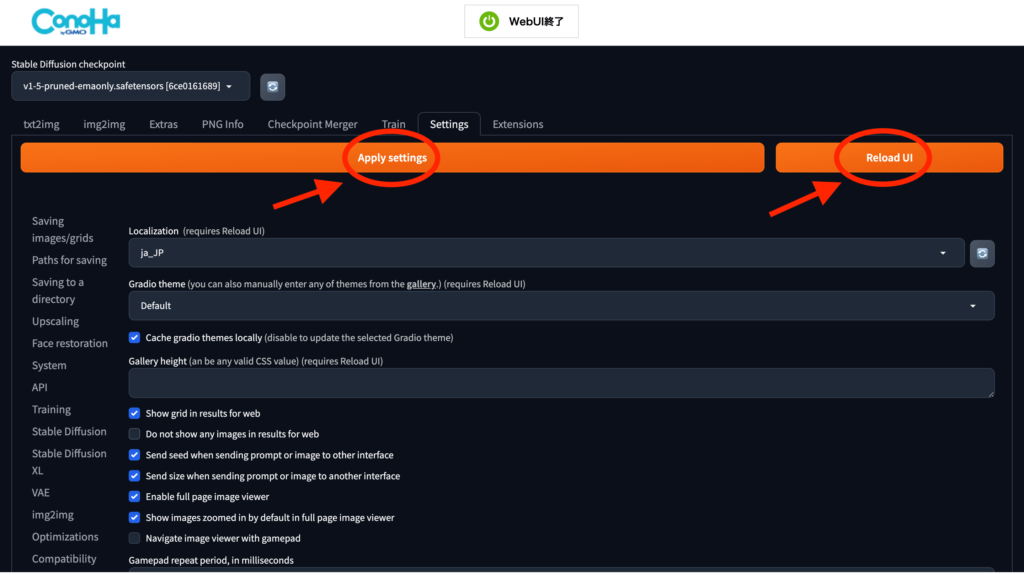
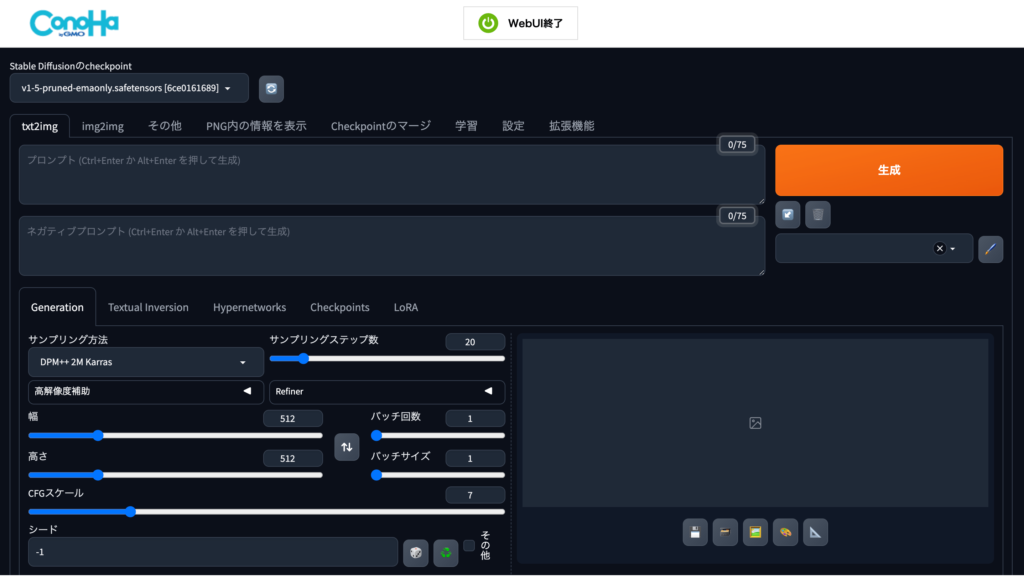
「Apply settings」をクリック▶︎「Reload UI」をクリックすると設定完了です⬇︎
3:画像生成のやり方(テキストを使用)
次に画像生成のやり方を解説します。
なお、以下の動画を見ると画像生成の流れがよくわかります⬇︎
- WebUIを起動する
- プロンプトを入力する
- サンプリングを設定
- 画像を生成する
- 生成した画像をダウンロード
コントロールパネルからWebUIを起動します⬇︎
プロンプトを入力します。プロンプトとは、生成する画像に入れたい要素の指示文です。
例えば、可愛い猫の画像を作りたければ、Cat,Cuteなどと入力します。(※プロンプトは英語入力です)
※プロンプト(Prompt)とは・・生成する画像に入れたい要素の指示文
※ネガティブプロンプト(Negative Prompt)とは・・排除したい要素の指示文
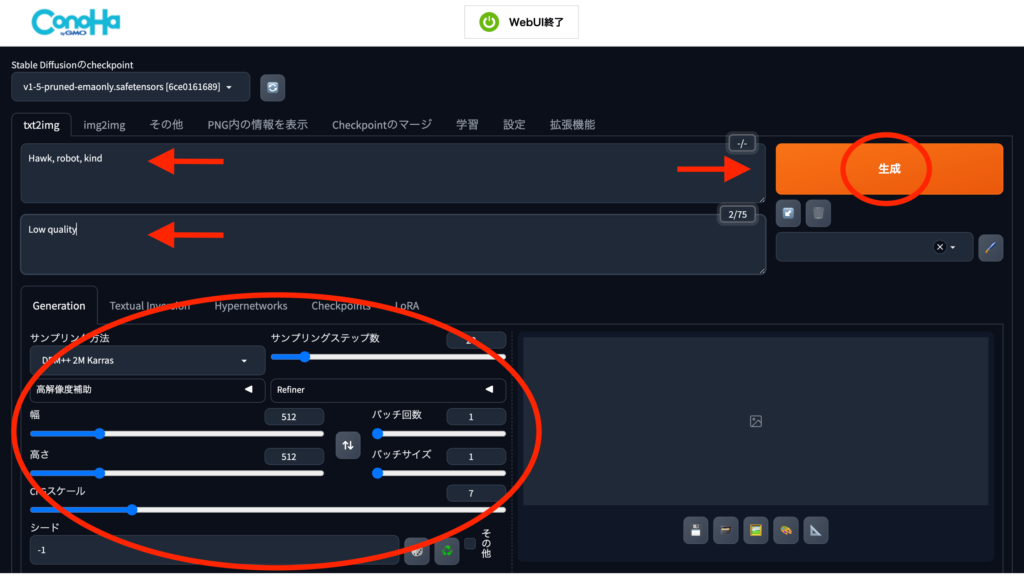
ネガティブプロンプトには(low-quality:低い品質)のように入力することで、生成する画像の質を高めることができます。
ホーくん※画像生成をする際に入力するプロンプト(指示文)は用意しておいた方が良い(WebUIの利用時間を消費してしまうため)
サンプリングを好みに合わせて設定します。
※サンプリングとは・・画像の品質に関わる設定のこと。なめらかさやティテールの調整が可能
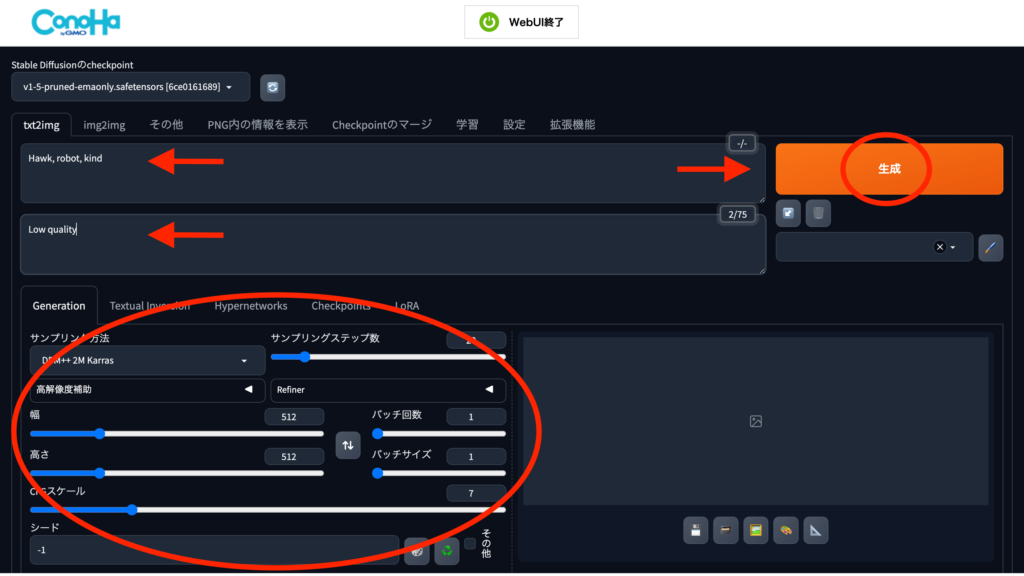
「生成ボタン」を押して画像を生成します⬇︎
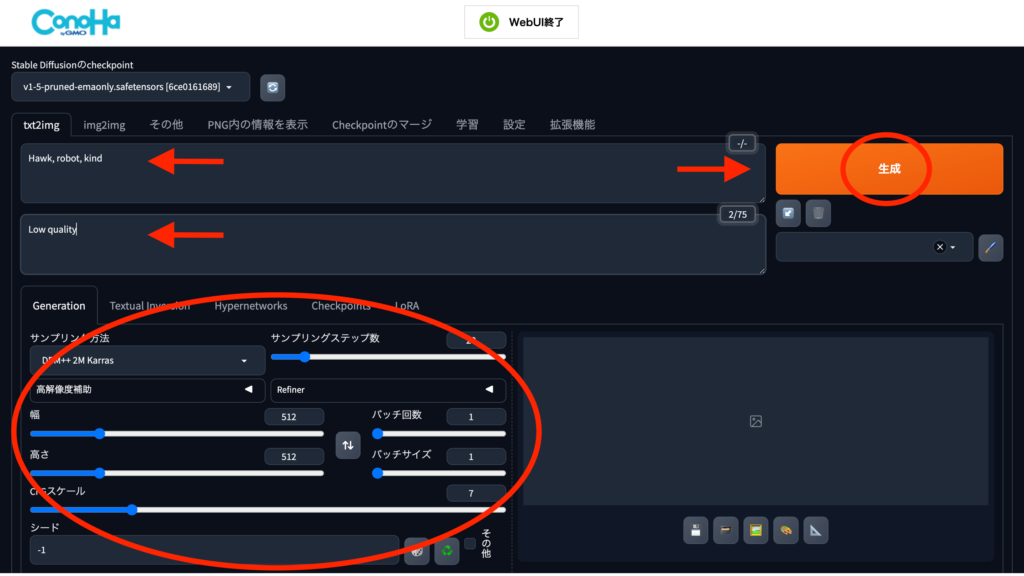
コメント:画像は1秒くらいでパッと出来上がります。何度も生成ボタンを押せば、同じプロンプトで違った画像が生成されます。
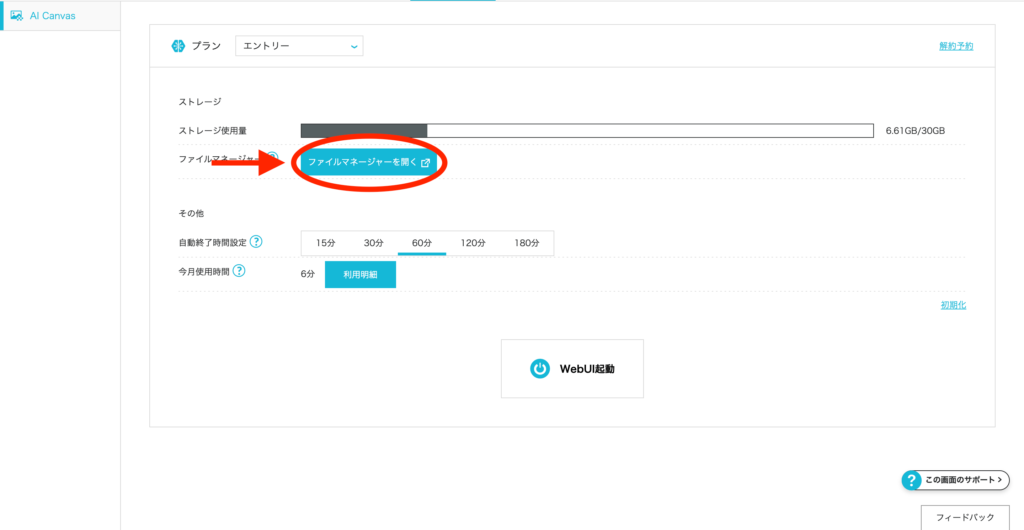
「コントロールパネル」▶︎「詳細情報」をクリックします⬇︎
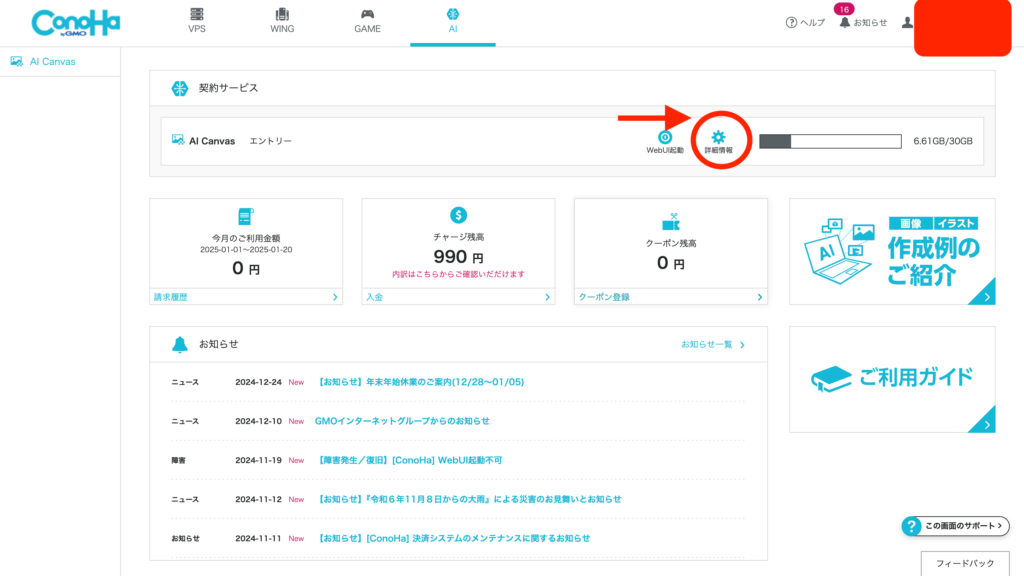
ファイルマネージャーを開きます⬇︎
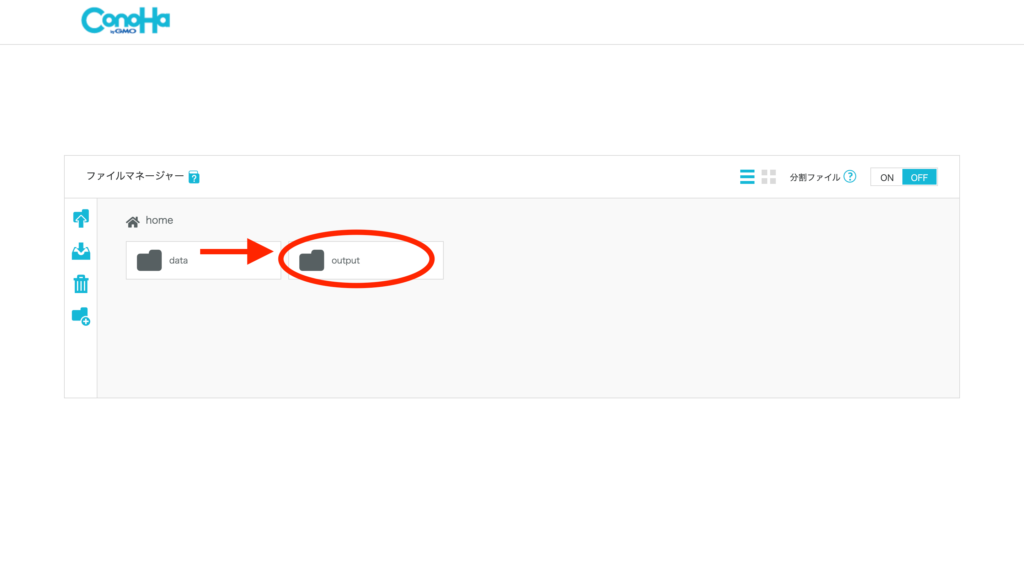
「home」▶︎「output」▶︎「txt2img」▶︎「今日付のフォルダ」をクリック⬇︎
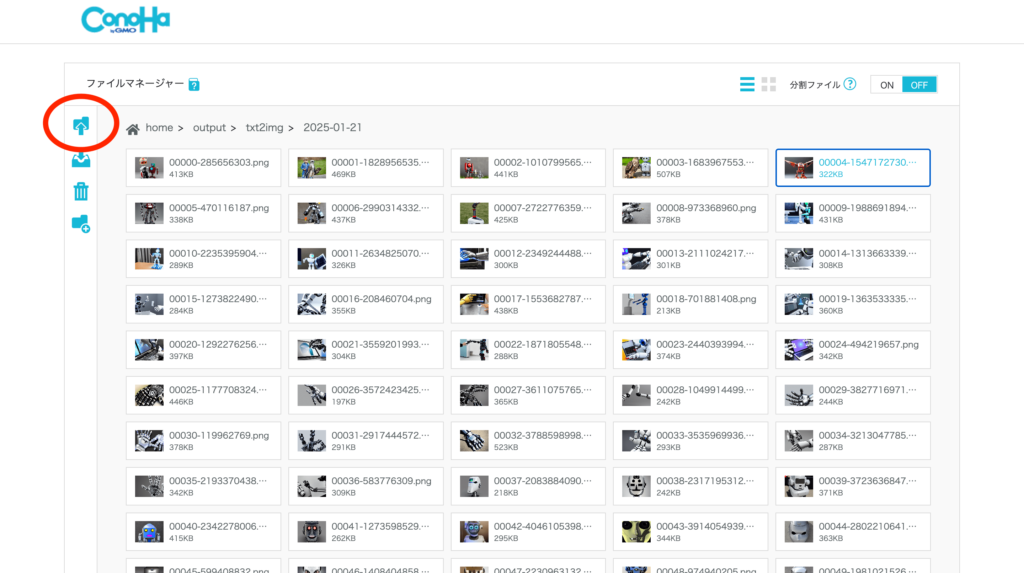
※(左メニューのボタンからダウンロードできます)
☑️▶︎Conoha AI Canvasで作った画像例
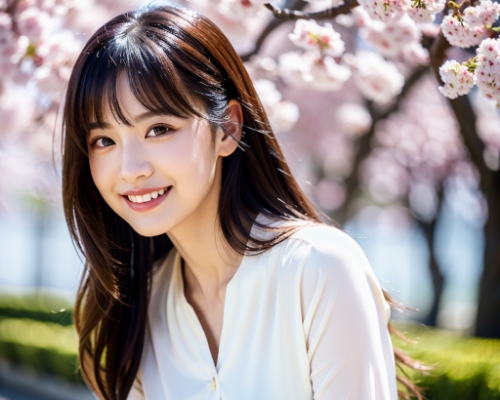
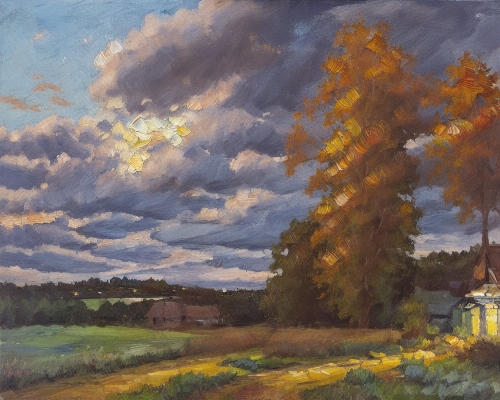
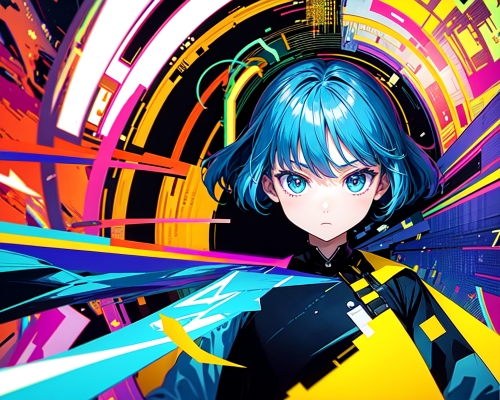

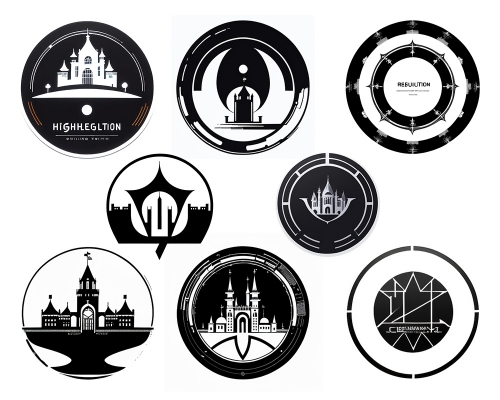
※Conoha AI Canvasを使えば、高いクオリティの画像がサクサク作れます。早速導入してみましょう⬇︎
4:好きな画像を元に画像生成する
【ConoHa AI Canvas】では、好みの画像を元にして画像生成することができます。
画像を元に画像生成する手順を解説します。
- WebUIで画像を設定
- サンプリング設定
- プロンプトを入力して画像生成
以下の手順です。
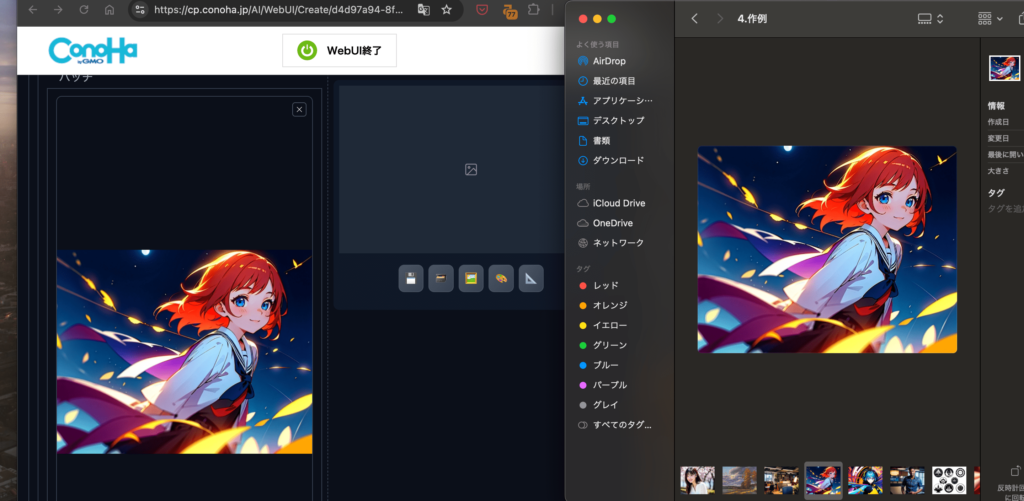
WebUIで「img2img」をクリックします⬇︎
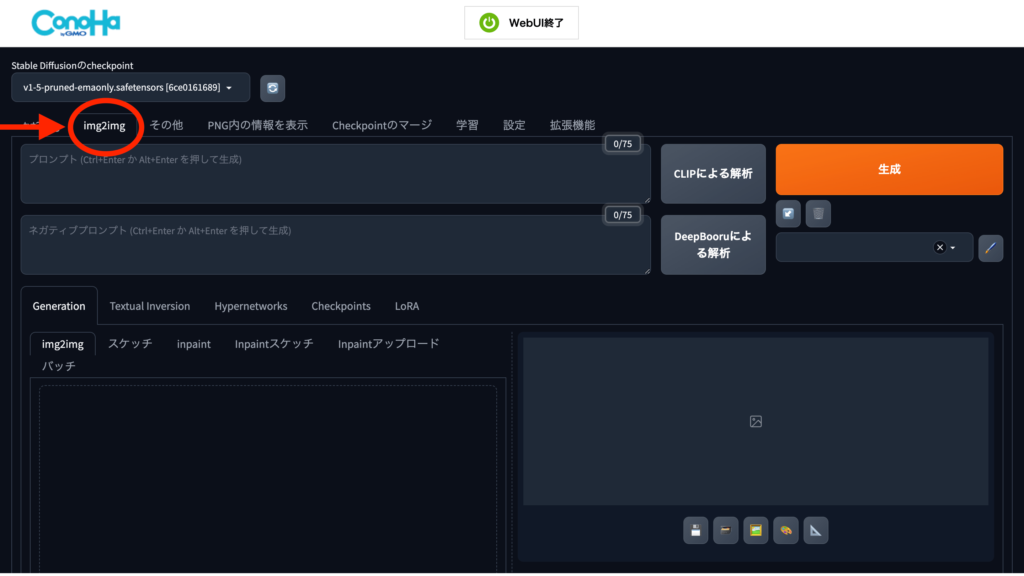
好みの画像をPC上から取り込みます⬇︎
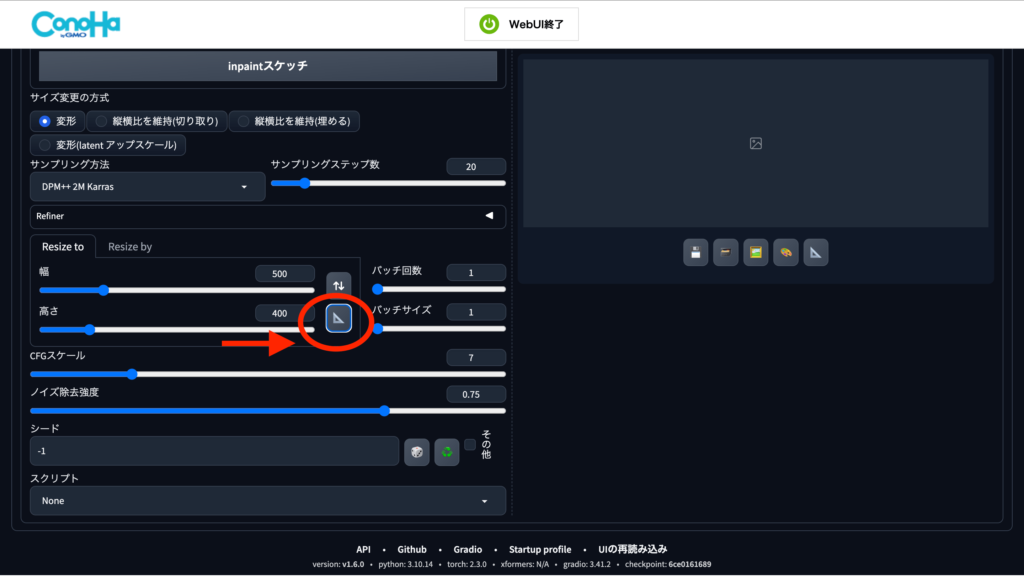
サンプリング設定で、取り込んだ画像の大きさに設定します。
プロンプトを入力して「生成ボタン」を押して画像生成します⬇︎
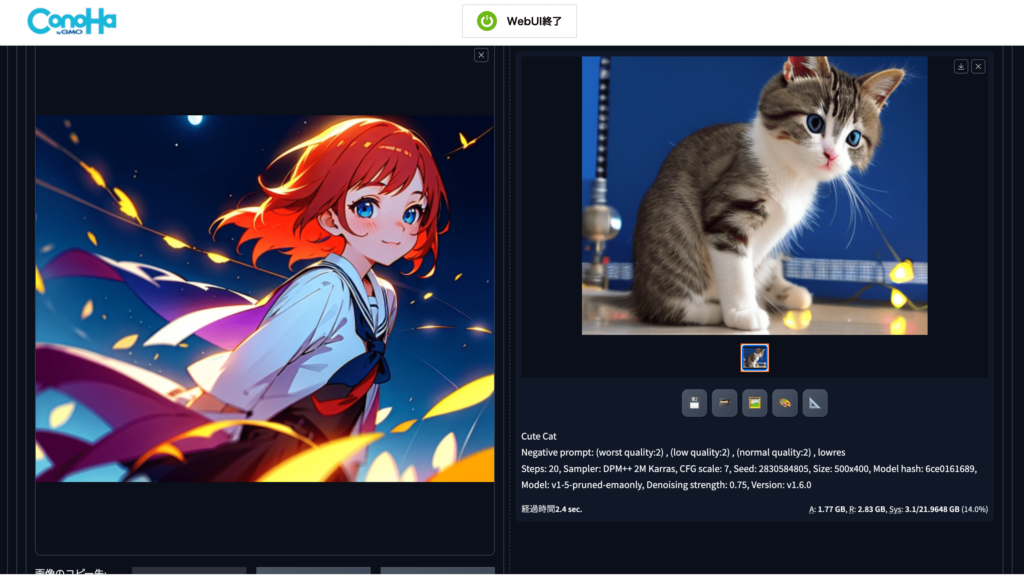
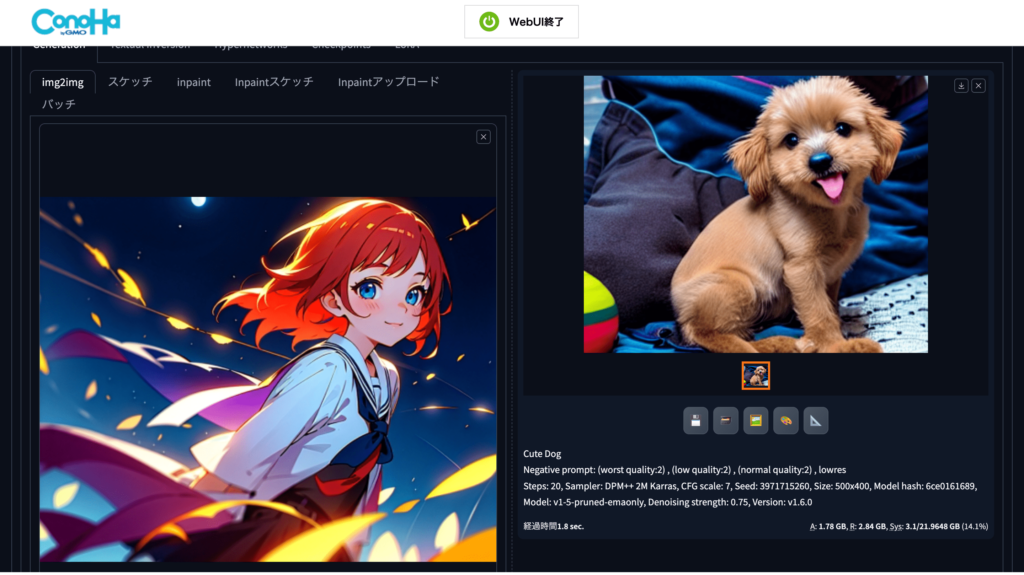
(※アニメの少女画像を元にして猫や犬の画像を作成してみました)
ホーくん取り込んだものと雰囲気が似た画像が出来上がりました!
5:Checkpoint(モデル)の設定方法
Conoha AI Canvasでは「CheckPoint」を設定することで、生成する画像のスタイルを指定することができます。(※自分の好みに合った画像を生成しやすくなります)
ここでは、Checkpointの設定方法を解説します。
※もともと入っているCheckpointがあり、そのままでも画像生成することはできますが、生成したい画像に合わせてCheckpointをインストールすることもできます。
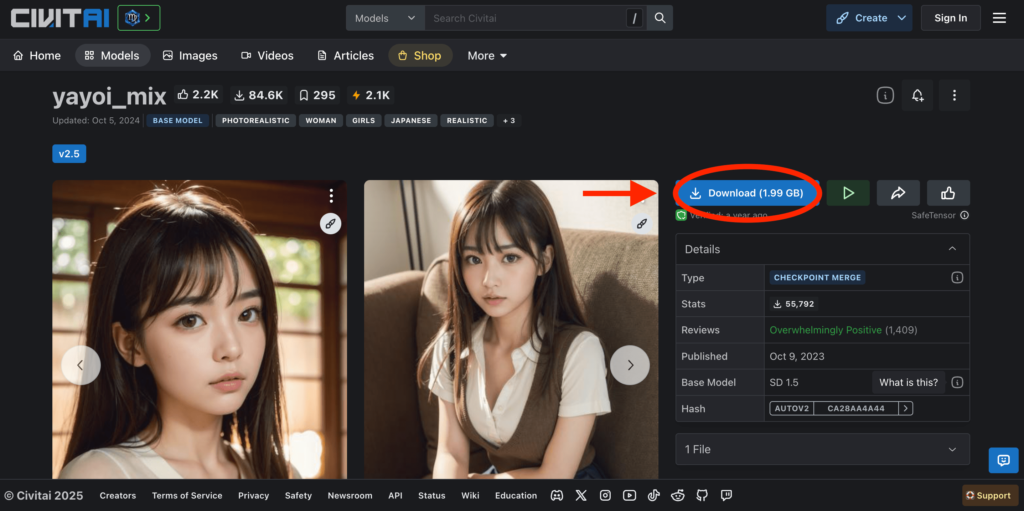
Checkpointの例
- 日本人の女性画像モデル▶︎yayoi_mix:https://civitai.com/models/83096/yayoimix
- アニメ系美少女モデル▶︎「Counterfeit-V3.0」:https://civitai.com/models/4468/counterfeit-v30
- Stable Diffusion XLを利用して学習されたChackpoint▶︎CreamShaper XL:https://civitai.com/models/112902/dreamshaper-xl?modelVersionId=126688
※「Checkpoint オススメ」などで検索して、好きなものをダウンロードしましょう
なお、以下の動画を見るとCheckpointの設定方法がよくわかります⬇︎
Checkpointの設定は以下の流れです⬇︎
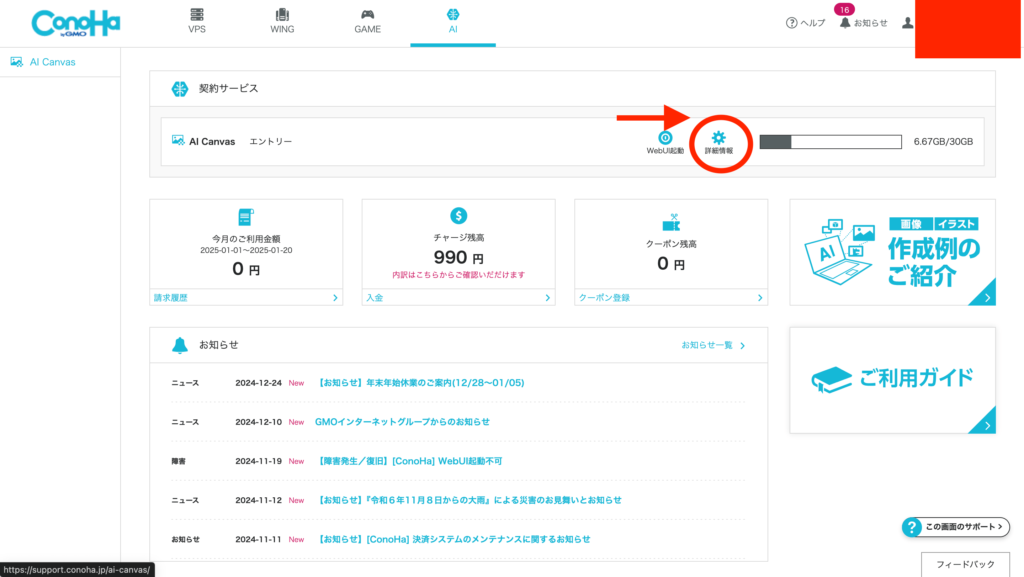
- コントロールパネルへログイン
- ファイルマネージャーを開く
- アップロード先へアクセス
- WebUIでCheckpointを設定
コントロールパネルから▶︎「詳細情報」へ進みます⬇︎
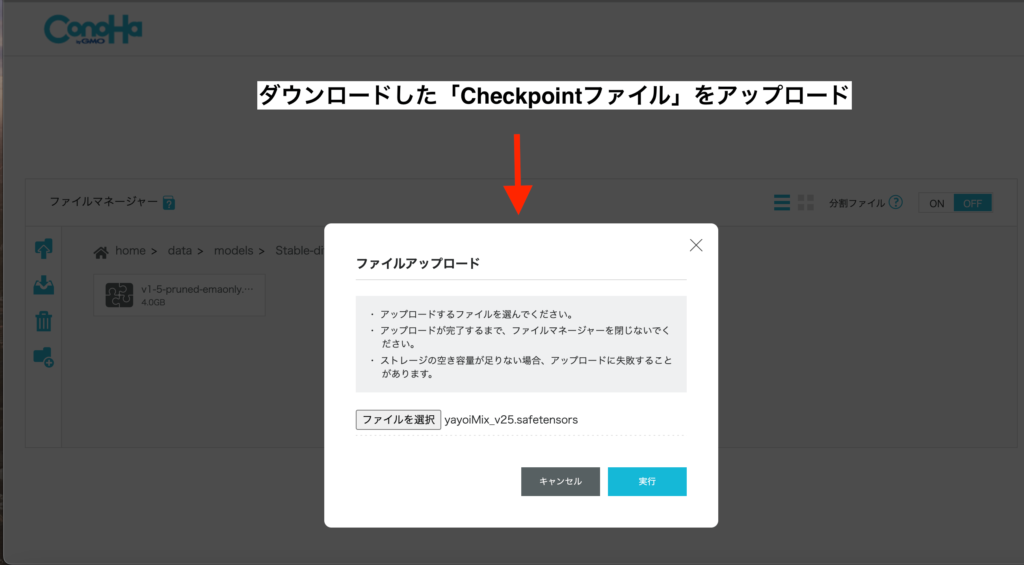
ファイルマネージャー▶︎data▶︎models▶︎Stable Diffusionのフォルダへ進みます⬇︎
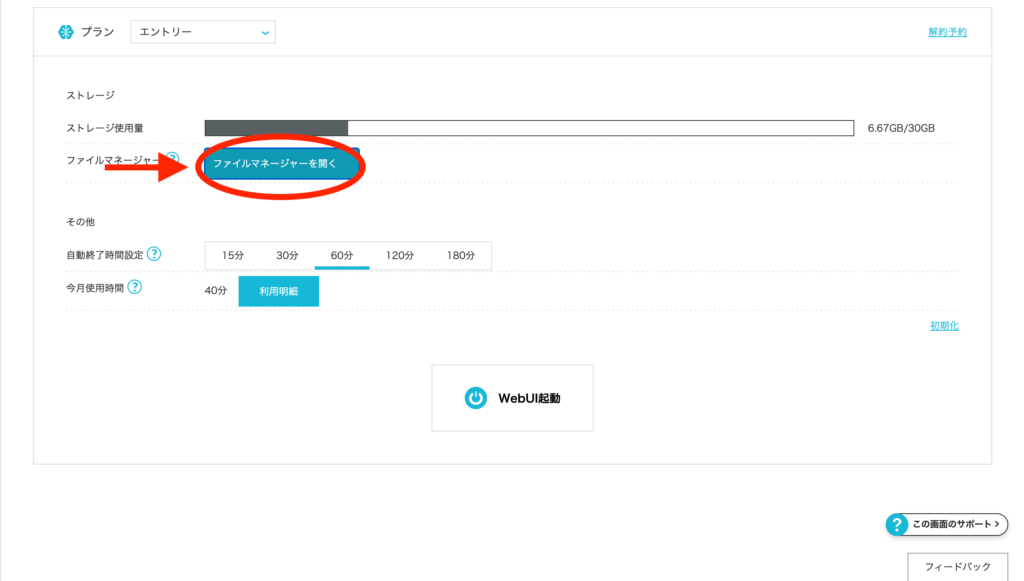
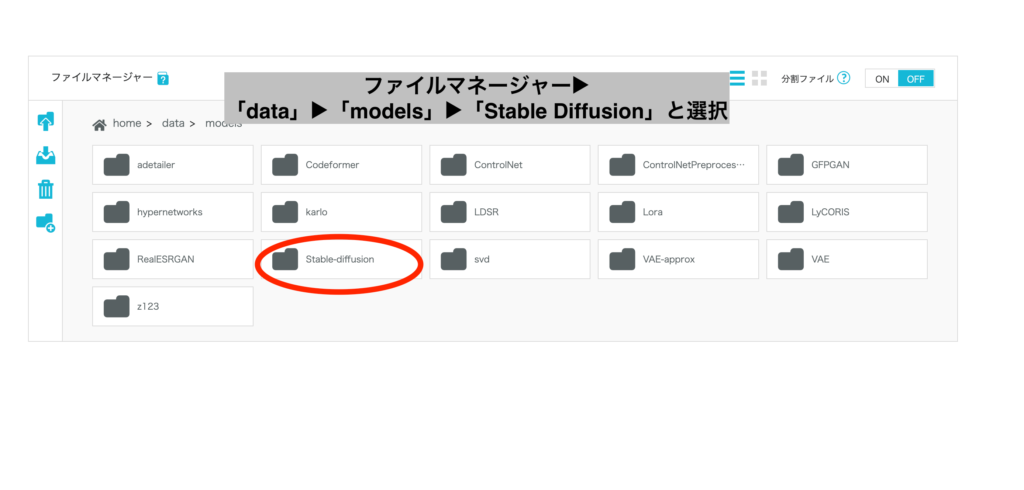
用意したcheckpointをアップロード取り込みます⬇︎
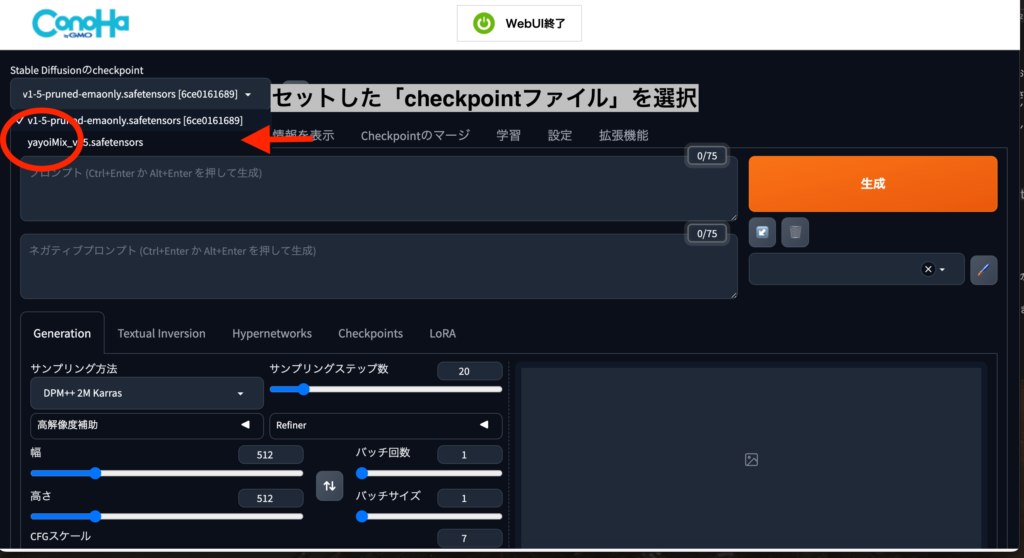
WebUIの画面で、Checkpointを設定します⬇︎
設定が適応されたらプロンプトを入力して「生成ボタン」を押して画像生成します⬇︎
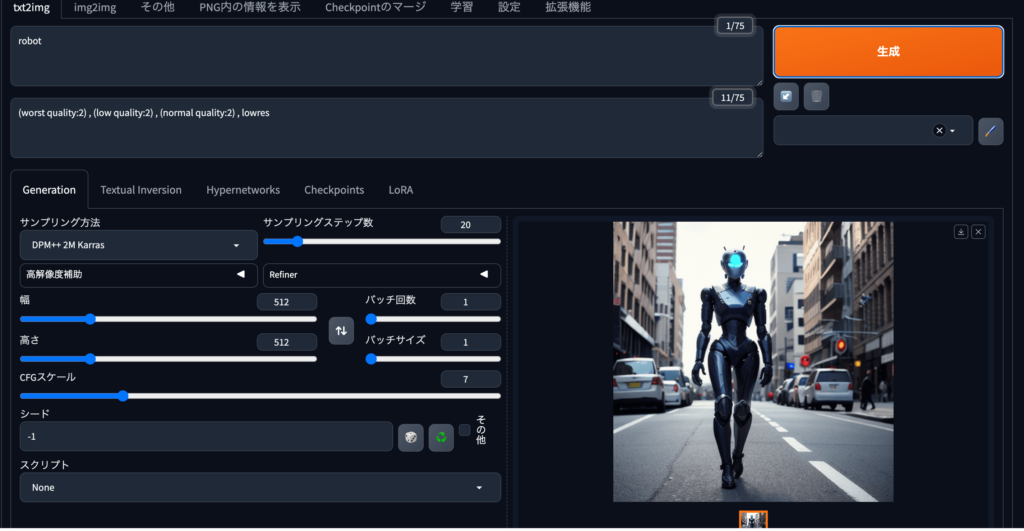
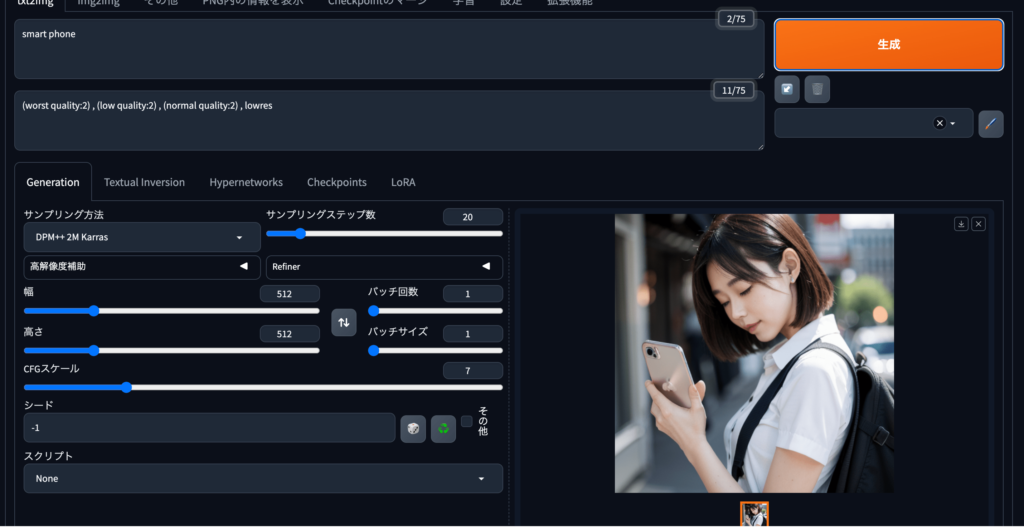
Checkpointのスタイルに合った画像が生成されます。
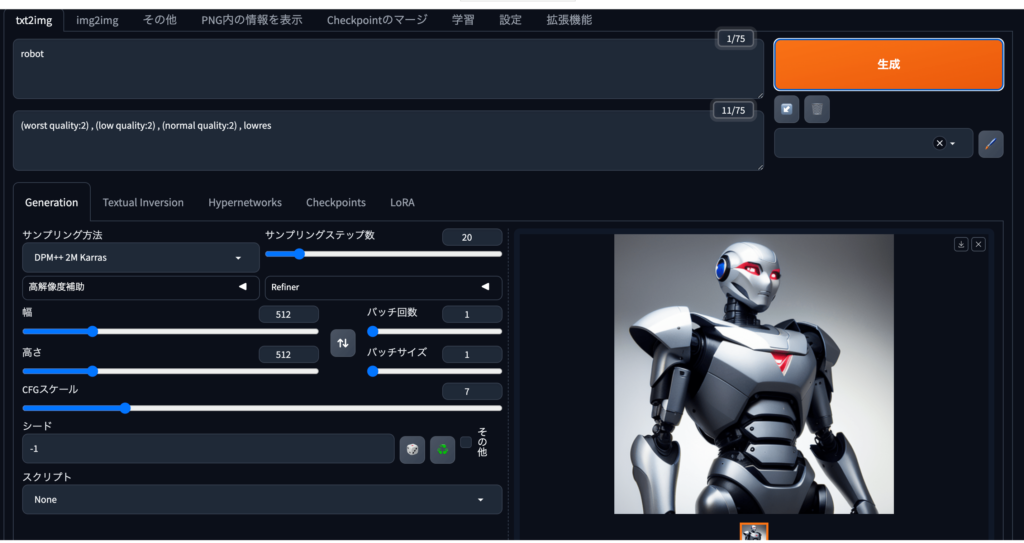
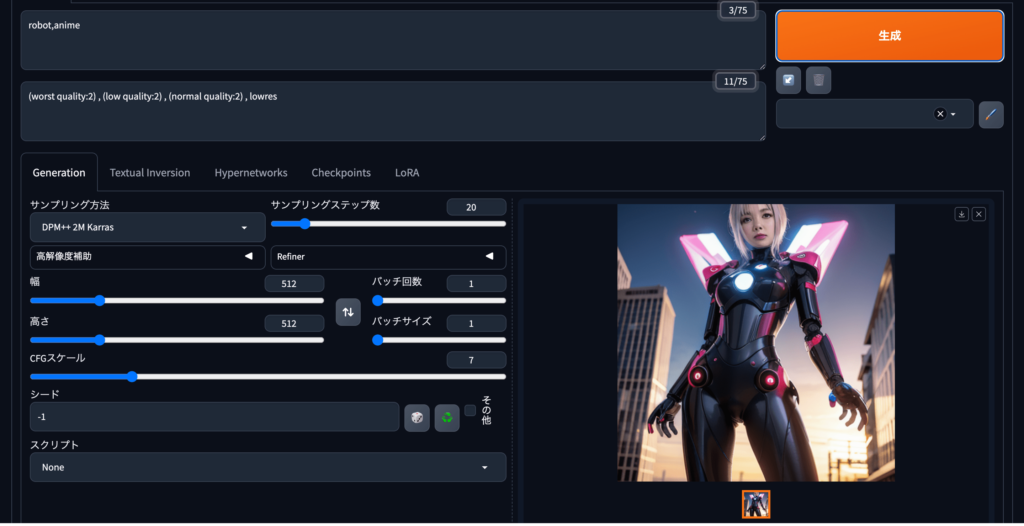
※yayoi_mixをアップロードして、ロボットの画像をいくつか生成してみました⬇︎

 ホーくん
ホーくんCheckpointを設定すると生成される画像のクオリティが上がり、安定します。自分が好きなCheckpointを検索して設定するのがオススメです。
※枚数や機能などの制限なく「Stable Diffusion」が利用できます⬇︎
Conoha AI Canvasの料金プランをレビュー
【ConoHa AI Canvas】の料金プランについて詳しく解説します。
Conoha AI Canvasの料金は「基本料金/月+WebUI利用料金/分」の合算です。
☑️エントリープラン
- 料金 990円/月 WebUI利用料6.6円/分
- ストレージ容量30GB(画像の保存容量)
- WebUI利用時間 毎月1時間無料
☑️スタンダードプラン
- 料金3,278円/月 WebUI利用料6.6円/分
- ストレージ容量100GB(画像の保存容量)
- WebUI利用時間 毎月5時間無料
☑️アドバンスプラン
- 料金7,678円/月 WebUI利用料6.6円/分
- ストレージ容量500GB(画像の保存容量)
- WebUI利用時間 毎月13時間無料
☑️料金プランのポイント!
- ▶︎ストレージ容量は、保存できる画像の量に関係しますが、どのプランも十分に大きいので気にしなくてOK。
- (生成される画像は1MB~3MBくらい。30GBの容量であれば10,000枚ほど保存可能)
- ▶︎画像はどれだけ生成しても料金は変わらない
- ▶︎WebUIの利用1時間ではあっという間に使い切ってしまう
- ※「プロンプトを先に用意しておく」など利用時間を節約するように工夫すると良い
ホーくんエントリープランでお試ししてみて、良い感じに使えそうだったらスタンダードプランを検討するのがオススメです。
※Conoha AI Canvasなら高価なPCが必要ないため初期コストを大幅に抑えられます⬇︎
Conoha AI Canvasによくある疑問
- ▶︎画像生成をする際の注意点はありますか?
-
生成元の画像等に著作権がある場合に、著作権侵害に問われる可能性があります。
インターネット等で取得した画像などを利用して画像生成する場合、事前に著作権や規約を確認した上で利用するようにしてください。
- ▶︎生成した画像は商用利用可能ですか?
-
商用利用が許可されているモデルなどを使って生成した画像であれば、商用利用可能です。
画像生成する際のモデルの規約(ライセンス)を事前に確認した上で、利用するようにしてください。
- ▶︎任意のモデルを利用することはできますか?
-
利用できます。
ただし、モデルによっては商用利用が不可など制限がある場合があるので、利用するモデルの規約を事前に確認するようにしてください。
- ▶︎生成した画像の著作権はどうなりますか?
-
Conoha AI Canvasで判断ができないとされています。
専門機関や弁護士などへご相談ください。
- ▶︎支払い方法は何がありますか?
-
クレジットカード払い、ConoHaチャージとConoHaカードの3種類があります。
- ▶︎契約は自動更新されますか?
-
自動更新されます。
解約の手続きがない場合、月毎の自動更新となります。
- ▶︎解約手続きはどうやればいいですか?
-
Conohaにログイン後、コントロールパネルより解約予約を選択します。
以下のページが参考になります⬇︎
参考リンク▶︎解約予約方法
- ▶︎WebUIの課金される仕組みはどうなっていますか?
-
WebUIの利用料金は「WebUIが起動してから終了するまで」の料金を分単位で計算(6.6円/分)される仕組みになっています。
WebUI起動を待っている時間は対象外です。
ただ、料金プランごとにWebUIを無料で利用できる時間が設定してあります。エントリープラン(毎月1時間)/スタンダード(毎月5時間)/アドバンス(毎月13時間)
無料範囲の中であれば、料金が追加で発生することはありません。
- ▶︎ストレージがいっぱいの場合、どうすれば良いですか?
-
ファイルマネージャーより不要なデータを削除するか、上位プランへの変更を検討してください。
※プラン変更する場合、プランが切り替わるのが翌月の月初となります。急ぎの場合は不要なデータ削除を検討してください。
- ▶︎ストレージ容量が足りない場合、即時でプラン変更できますか?
-
即時でのプラン変更はできません。
プラン変更は、変更予約をした翌月より適応となります。
- ▶︎WebUIを終了しなかった場合はどうなりますか?
-
WebUIを一定時間利用していない場合、自動終了時間設定により自動的に終了されます。
※WebUIを起動していた時間分の料金は発生します。
- ▶︎WebUIを複数開いて同時に画像生成することはできますか?
-
1契約につき起動できるのは1WebUIです。同時に画像生成はできません。
※Conoha AI Canvasなら誰でも簡単に高クオリティの画像が作れます⬇︎
Conoha AI Canvasのレビューまとめ
【ConoHa AI Canvas】についてまとめると以下の通りです。
「Conoha AI Canvasの特徴」
- 画像生成AIである「Stable Diffusion」をブラウザ上で利用できるサービス
- Stable Diffusionを使うには専門知識と高性能PCが必要
- Conoha AI Canvasなら専門知識は不要。初期費用を抑えて利用できる。
- 多くの無料AI画像生成サービスは手軽に利用できる反面、生成枚数など多くの機能が制限されている
- Conoha AI Canvasなら990円から、機能制限なしで利用できる。
- 生成した画像は自分のPCへ自由にダウンロードできる
Stable Diffusionを使う方法3つ
| Stable Diffusionを使う方法 | メリット | デメリット |
|---|---|---|
| Google Colabで使う | ▶︎手軽に使える ▶︎低スペックPCで使える ▶︎立ち上げが楽 | ▶︎自由度が低い(枚数制限・アダルト要素NG) ▶︎専門知識が必要 ▶︎有料(1,179円/月〜5,767円/月) |
| PCで使う(※インストール) | ▶︎無料で使える ▶︎カスタマイズできる | ▶︎立ち上げが大変 ▶︎専門知識が必要 ▶︎高スペックPCが必要(数十万円〜) |
| Stable Diffusionを搭載したサービスを利用する | ▶︎簡単に使える ▶︎低スペックPCで使える ▶︎立ち上げに時間がかからない | ▶︎従量課金でお金がかかる |
Conoha AI Canvasの料金プラン
☑️エントリープラン
- 料金 990円/月 WebUI利用料6.6円/分
- ストレージ容量30GB(画像の保存容量)
- WebUI利用時間 毎月1時間無料
☑️スタンダードプラン
- 料金3,278円/月 WebUI利用料6.6円/分
- ストレージ容量100GB(画像の保存容量)
- WebUI利用時間 毎月5時間無料
☑️アドバンスプラン
- 料金7,678円/月 WebUI利用料6.6円/分
- ストレージ容量500GB(画像の保存容量)
- WebUI利用時間 毎月13時間無料
【ConoHa AI Canvas】は「Stable Diffusion(ステーブルディヒュージョン)」を「ブラウザ上で簡単に利用できる」という特徴を持ったAI画像生成サービスです。
さらに、「初期費用を大きく抑えられる」「難しい操作がいらない」「枚数に制限がない」など大きなメリットがあり、画像生成AIの初心者であればさらにおすすめしたいツールです。
以下のボタンから、早速導入してみましょう⬇︎

コメント
コメント一覧 (2件)
[…] 参考記事▶︎【Conoha AI Canvas】を徹底レビュー。画像生成のやり方まとめ。 […]
[…] 参考記事▶︎【Conoha AI Canvas】を徹底レビュー。画像生成のやり方まとめ。 […]